Domain premium-hoster.de kaufen?
Wir ziehen mit dem Projekt
premium-hoster.de um.
Sind Sie am Kauf der Domain
premium-hoster.de interessiert?
domain@kv-gmbh.de · 0541-91531010
Domain premium-hoster.de kaufen?
Wie kann ich Kommentare in PDF lesen?
Um Kommentare in einem PDF-Dokument zu lesen, benötigen Sie ein Programm oder eine App, die PDF-Dateien unterstützt. Öffnen Sie das PDF-Dokument in einem geeigneten Programm wie Adobe Acrobat Reader oder einem anderen PDF-Viewer. Suchen Sie nach einer Option wie "Kommentare anzeigen" oder "Kommentare anzeigen", um alle Kommentare im Dokument anzuzeigen. Sie können dann die einzelnen Kommentare lesen, indem Sie auf sie klicken oder sie auswählen. Einige Programme bieten auch die Möglichkeit, Kommentare zu filtern oder nach bestimmten Kriterien zu sortieren, um die Übersicht zu behalten. **
Wie füge ich Kommentare in PDF ein?
Um Kommentare in ein PDF-Dokument einzufügen, benötigst du ein Programm wie Adobe Acrobat oder einen anderen PDF-Editor. Öffne das PDF-Dokument in dem Programm und wähle die Option "Kommentar hinzufügen" oder ähnliches aus. Du kannst dann Textkommentare, Notizen, Markierungen, Stempel oder Zeichnungen einfügen, um Feedback oder Anmerkungen zum Dokument zu machen. Speichere das Dokument nach dem Hinzufügen der Kommentare, damit sie für andere sichtbar sind. **


Ähnliche Suchbegriffe für PDF-Kommentare hinzufügen
Top-Angebote
Produkte zum Begriff PDF-Kommentare hinzufügen:
-
Mobi PDF Extra PremiumMobi PDF Extra Premium – Jahreslizenz für effiziente PDF-Arbeit Mobi PDF Extra Premium ist die ideale Lösung für alle, die regelmäßig mit PDF-Dokumenten arbeiten und eine Jahreslizenz für einen Windows-PC nutzen möchten. Ob beruflich, im Homeoffice, für das Studium oder private Unterlagen – diese Software ermöglicht ein komfortables Öffnen, Bearbeiten, Erstellen und Organisieren von PDF-Dateien. Die Jahreslizenz bietet dabei volle Flexibilität ohne langfristige Bindung, sodass Sie ein Jahr lang alle Premium-Funktionen nutzen können. Mit Mobi PDF Extra Premium bearbeiten Sie PDFs direkt, ohne die Dokumente jedes Mal neu erstellen zu müssen. Sie können Texte anpassen, Seiten umsortieren, Dateien zusammenführen oder Inhalte ergänzen. Auch das Konvertieren von PDF-Dateien in gängige Formate ist einfach möglich, was Ihre Arbeitsabläufe deutlich effizienter gestaltet. Rechnungen, Verträge, Formulare, Angebote oder Präsentationen bleiben so jederzeit flexibel nutzbar. Ein weiterer Pluspunkt ist die intuitive Bedienung. Die übersichtlich gestaltete Oberfläche erleichtert den Einstieg und erlaubt schnelles Arbeiten ohne lange Einarbeitungszeit. Sie können Kommentare hinzufügen, Markierungen setzen, Dokumente digital signieren oder für die Weitergabe vorbereiten. Somit ist Mobi PDF Premium sowohl für professionelle Arbeitsprozesse als auch für private Aufgaben optimal geeignet. Wer regelmäßig PDFs verschickt oder archiviert, profitiert von den vielseitigen Organisationsfunktionen. Seiten lassen sich drehen, löschen, verschieben oder zu neuen Dokumenten zusammenführen. So behalten Sie jederzeit die Kontrolle über Ihre Unterlagen und können PDF-Dateien genau nach Ihren Bedürfnissen strukturieren. Mobi PDF Extra Premium mit Jahreslizenz bietet alle zentralen PDF-Funktionen in einem leistungsstarken Paket. Die Software kombiniert eine benutzerfreundliche Oberfläche mit professionellen Bearbeitungs- und Konvertierungsmöglichkeiten – zuverlässig, effizient und flexibel für ein volles Jahr Nutzung. Mobi PDF Extra Premium – Leistungsstarke PDF-Lösung für Windows ✓ PDF-Dateien effizient bearbeiten und konvertieren Bearbeiten Sie Texte, Bilder und Seiten flexibel und konvertieren Sie PDFs in verschiedene Formate für reibungslose Arbeitsabläufe. ✓ Formulare ausfüllen und Signaturen hinzufügen Interaktive PDF-Formulare ausfüllen, digitale Signaturen einsetzen und Inhalte zuverlässig markieren. ✓ Seiten übersichtlich organisieren Seiten drehen, verschieben, löschen oder zusammenführen, um Dokumente nach Bedarf zu strukturieren. ✓ Dokumente schützen Schützen Sie Ihre PDFs mit Passwortschutz und digitalen Signaturen, um sensible Daten sicher zu verwalten. PDFs in Word/Excel konvertieren Kommentare, Markierungen & Stempel hinzufügen Große PDFs komprimieren & teilen Effizientes Arbeiten mit Jahreslizenz Mobi PDF Extra Premium – Leistungsstarke PDF-Werkzeuge ✓ PDFs flexibel bearbeiten Passen Sie Texte, Bilder und Seiten an und konvertieren Sie PDFs mühelos für die Weiterverarbeitung. ✓ Interaktive Formulare nutzen Füllen Sie Formulare direkt aus, fügen Sie Anmerkungen hinzu und bereiten Sie Dokumente übersichtlich auf. ✓ Dokumentensicherheit gewährleisten Signieren Sie Dateien digital und schützen Sie PDFs mit Passwörtern und Verschlüsselung. ✓ Cloud-Speicher für Ihre PDFs Profitieren Sie von 5 GB persönlichen MobiSystems Drive Speicherplatz für den Zugriff auf Ihre PDFs von überall. ✓ PDFs komprimieren Reduzieren Sie Dateigrößen, um PDFs leichter zu speichern, zu versenden oder im Team zu teilen. ✓ Kommentare und Markierungen Fügen Sie Kommentare, Stempel und Markierungen hinzu, um Inhalte klar zu prüfen und freizugeben. ✓ Jahreslizenz für maximale Flexibilität Alle Premium-Funktionen ein Jahr lang nutzen – flexibel, zuverlässig und effizient. Vergleich zwischen Versionen Funktion Mobi PDF Extra 2024 Lifetime Mobi PDF Extra Premium Mobi PDF Extra Ultimate Lizenzmodell Dauerlizenz Jahreslizenz Jahreslizenz Gerätenutzung An ein Desktop-Gerät gebunden An ein Desktop-Gerät gebunden 1 Desktop-Gerät und 2 mobile Geräte Cloud-Speicher 5 GB 5 GB 20 GB PDF-Texte, Bilder und Seiten bearbeiten ✓ ✓ ✓ PDF-Dateien kombinieren und aufteilen ✓ ✓ ✓ Gescannte Dokumente in bearbeitbare PDFs umwandeln ✓ ✓ ✓ Digital signieren und schützen ✓ ✓ ✓ Formulare erstellen, ausfüllen und unterschreiben ✓ ✓ ✓ Handschriftliche Unterschriften - - ✓ Kopf- und Fußzeilen bearbeiten, Seitenzahlen, Bates-Nummern, Daten, Seitenhintergründe - - ✓ PDF-Konvertierung in und aus über 30 Dateiformaten - - ✓ PDF-Übersetzung - - ✓ Mobiler Scanner und Editor für iPhone, iPad und Android - - ✓ Systemanforderungen Komponente Anforderung Gerät PC oder Surface Hub Betriebssystem Windows 10 Version 14393.0 oder höher Architektur x64 / 64-Bit Arbeitsspeicher Mindestens 1 GB RAM, 2 GB empfohlen Prozessor Mindestens 1 GHz oder schneller, 2 Kerne Empfohlener Prozessor 2 GHz oder schneller, 4 Kerne33,95 €*Versand: 0,00 €Sichere Weiterleitung zum Anbieter
-
Suhrkamp Hegels Philosophie - Kommentare Zu Den Hauptwerken. 3 BändeHegels Philosophie - Kommentare zu den Hauptwerken. 3 Bände. Herbert Schnädelbach/ Hermann Drüe/ Annemarie Gethmann-Siefert/ Christa Hackenesch/ Walter Jaeschke. Taschenbuch.27,00 €*Versand: 3,95 €Sichere Weiterleitung zum Anbieter
-
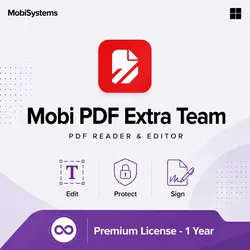
Mobi PDF Extra Team PremiumMobi PDF Extra Team Premium – Leistungsstarke PDF-Lösung für Teams Mobi PDF Extra Team Premium ist die optimale Lösung für Unternehmen und Teams, die regelmäßig mit PDF-Dokumenten arbeiten und dabei auf eine professionelle, teamorientierte Software setzen möchten. Die Software ist für bis zu 6 Windows-PCs ausgelegt und bietet eine 1-Jahres-Lizenz , die einmalig abgerechnet wird. So können Teams ihre PDF-Arbeit für ein Jahr effizient planen und professionell organisieren. Mit Mobi PDF Extra Team Premium können PDF-Dateien direkt erstellt, kombiniert, gedreht, neu angeordnet, gelöscht und geteilt werden. Texte und Bilder lassen sich direkt bearbeiten, Formulare bequem erstellen, ausfüllen, signieren und weitergeben. Zusätzlich unterstützt die Software das digitale Signieren und das Schützen von Dokumenten mit Passwort und Berechtigungen. PDF-Dateien können problemlos in Word- und Excel-Dokumente konvertiert werden und umgekehrt, wodurch sich die Arbeit nahtlos in bestehende Office-Umgebungen integrieren lässt. Ein besonderer Vorteil ist der Zugang zum priorisierten Support des Herstellers , wodurch Teams bei Fragen oder Problemen schnelle Hilfe erhalten. Die Software ist speziell für Windows-Umgebungen optimiert und umfasst alle Funktionen, die Teams für die professionelle Verwaltung und Bearbeitung von PDF-Dokumenten benötigen. Die intuitive, klar strukturierte Oberfläche ermöglicht ein schnelles und unkompliziertes Arbeiten, ohne lange Einarbeitungszeiten. Ob im Büro, im Homeoffice oder bei Projektarbeiten – Mobi PDF Extra Team Premium unterstützt Teams dabei, die volle Kontrolle über ihre Dokumente zu behalten und Aufgaben effizient zu erledigen. Die Team-Lizenz kombiniert zentrale PDF-Funktionen mit einer flexiblen, teamorientierten Nutzung. Unternehmen profitieren von einer leistungsstarken, sicheren und professionellen Lösung für ein Jahr , die die Zusammenarbeit im Team verbessert und die digitalen Arbeitsprozesse optimiert. Mobi PDF Extra Team Premium steht für Effizienz, Flexibilität und höchste Produktivität im Teamalltag. Leistungsstarke Funktionen für Mobi PDF Extra Team Premium ✓ PDF-Dateien direkt erstellen, kombinieren und effizient bearbeiten. ✓ Texte, Bilder und Seiten flexibel anpassen, Dokumente individuell gestalten. ✓ Formulare erstellen, ausfüllen, digital signieren und im Team teilen. ✓ PDFs in und aus Word- und Excel-Dateien konvertieren für nahtlose Workflows. ✓ Seiten hinzufügen, löschen, kopieren, verschieben, zuschneiden und in der Größe anpassen. ✓ PDFs aus Scans, Bildern oder leeren Vorlagen erstellen und bearbeiten. ✓ Dokumente mit Passwortschutz, Verschlüsselung und digitalen Signaturen sichern. ✓ Kopf- und Fußzeilen, Seitenzahlen, Bates-Nummern und Hintergründe bearbeiten und optimieren. PDF-Inhalte effizient bearbeiten Mit Mobi PDF Extra Team Premium können bis zu 6 Benutzer gleichzeitig PDFs bearbeiten. Texte anpassen, Bilder ergänzen und Seitenbereiche neu organisieren – alles ohne das Dokument neu erstellen zu müssen. Ideal für Teams in Projekten, Berichten oder Präsentationen. Seiten effizient organisieren und PDFs komprimieren Seiten drehen, ergänzen, verschieben oder entfernen. Große PDFs lassen sich komprimieren, sodass sie einfacher gespeichert, versendet oder im Team geteilt werden können – ideal für die Zusammenarbeit. Mobi PDF Extra Team Premium vs MobiPDF Extra Team Ultimate Hauptfunktionen Premium Ultimate Plattformen / Geräte 1 Desktop-Gerät 1 Desktop-Gerät und 2 Mobilgeräte Cloudspeicher 5 GB 500 GB PDF-Dateien erstellen, kombinieren, drehen, neu anordnen, löschen und teilen ✓ ✓ Text und Bilder in einer PDF-Datei bearbeiten ✓ ✓ Dokumenteigenschaften bearbeiten, Lesezeichen setzen ✓ ✓ Formulare erstellen und signieren ✓ ✓ PDFs in und aus verschiedenen Dateiformaten konvertieren Nur Word & Excel Mehr als 30 Formate Unterwegs mit dem mobilen Scanner und Editor arbeiten X ✓ Plätze in der webbasierten Administrationskonsole verwalten X ✓ Flexible Einsatzmöglichkeiten (MSIX) X ✓ Zugriff auf vorrangigen Support X ✓ Mit verschiedenen Modi lesen / Anzeigen & kommentieren ✓ ✓ Drucken ohne Wasserzeichen ✓ ✓ PDFs übersetzen X ✓ Text, Bilder, Hyperlinks, Objekte und Ebenen bearbeiten ✓ ✓ Dokumente verbinden und teilen ✓ ✓ Seiten bearbeiten, neu anordnen, hinzufügen, löschen, kopieren, verschieben, zuschneiden, teilen, beschriften, Größe ändern ✓ ✓ PDFs aus Bildern, Scans und leeren Dokumenten erstellen ✓ ✓ Kopf- und Fußzeilen, Seitenzahlen, Bates-Nummern, Datumsangaben und Seitenhintergründe bearbeiten ✓ ✓ PDFs schwärzen, um sensible Informationen zu entfernen X ✓ Komprimieren ✓ ✓ In Text konvertieren und scannen / OCR ✓ ✓ PDFs in Word und Excel konvertieren ✓ ✓ PDFs in/aus über 30 Formaten konvertieren, inkl. PowerPoint, Image, ePub, HTML X ✓ Gescannte PDF-Dateien durchsuchbar machen (OCR) X ✓ Signaturen mit Evrotrust X ✓ Signaturen entfernen ✓ ✓ Schützen: Passwortschutz, Genehmigungen, Zeitstempel-Z...118,95 €*Versand: 0,00 €Sichere Weiterleitung zum Anbieter


-
Wie kann man Kommentare in einem PDF-Programm dauerhaft anzeigen lassen?
Um Kommentare in einem PDF-Programm dauerhaft anzuzeigen, müssen Sie die entsprechende Einstellung aktivieren. In den meisten PDF-Programmen finden Sie diese Option unter "Ansicht" oder "Anzeige". Dort können Sie die Kommentare aktivieren, sodass sie immer sichtbar sind, auch wenn das Dokument geschlossen und erneut geöffnet wird. **
-
Wer ist der beste Minecraft-Server-Hoster in Bezug auf Preis-Leistungs-Verhältnis?
Es gibt viele verschiedene Minecraft-Server-Hoster, die unterschiedliche Preise und Leistungen anbieten. Es ist schwierig, einen eindeutigen "besten" Hoster zu nennen, da dies von den individuellen Bedürfnissen und Anforderungen abhängt. Es empfiehlt sich, verschiedene Hoster zu vergleichen und Kundenbewertungen zu lesen, um den passenden Hoster mit einem guten Preis-Leistungs-Verhältnis zu finden. **
-
Wer ist der beste Minecraft-Server-Hoster in Bezug auf Preis-Leistungs-Verhältnis?
Es gibt viele verschiedene Minecraft-Server-Hoster, die unterschiedliche Preise und Leistungspakete anbieten. Es ist schwer zu sagen, wer der beste ist, da dies von den individuellen Bedürfnissen und Anforderungen abhängt. Es ist empfehlenswert, verschiedene Anbieter zu vergleichen und Bewertungen von anderen Nutzern zu lesen, um eine fundierte Entscheidung zu treffen. **
-
Wie konvertiert man ein Word-Dokument in ein PDF, ohne Kommentare am Rand?
Um ein Word-Dokument in ein PDF ohne Kommentare am Rand zu konvertieren, kannst du den Druckbefehl verwenden. Öffne das Word-Dokument und klicke auf "Datei" und dann auf "Drucken". Wähle als Drucker "Microsoft Print to PDF" aus und klicke auf "Drucken". Dadurch wird das Dokument als PDF gespeichert, ohne Kommentare am Rand. **
Wie lautet das Preis-Leistungs-Verhältnis für Pokémon-Kartendisplays mit gutem Preis-Leistungs-Verhältnis?
Das Preis-Leistungs-Verhältnis für Pokémon-Kartendisplays mit gutem Preis-Leistungs-Verhältnis kann variieren. Es hängt von verschiedenen Faktoren ab, wie z.B. der Anzahl der enthaltenen Karten, der Seltenheit der enthaltenen Karten und dem Preis des Displays. Es ist ratsam, verschiedene Angebote zu vergleichen und die Bewertungen anderer Käufer zu berücksichtigen, um das beste Preis-Leistungs-Verhältnis zu finden. **
Wie kann ich ein Word-Dokument in ein PDF umwandeln und dabei einen weißen Rand hinzufügen?
Um ein Word-Dokument in ein PDF umzuwandeln und einen weißen Rand hinzuzufügen, kannst du verschiedene Methoden verwenden. Eine Möglichkeit besteht darin, das Word-Dokument als PDF zu speichern und dann ein PDF-Bearbeitungsprogramm zu verwenden, um den weißen Rand hinzuzufügen. Eine andere Möglichkeit besteht darin, ein Online-Konvertierungstool zu verwenden, das die Option zum Hinzufügen eines weißen Rands bietet. **
Top-Angebote
Produkte zum Begriff PDF-Kommentare hinzufügen:
-
Mobi PDF Extra PremiumMobi PDF Extra Premium – Jahreslizenz für effiziente PDF-Arbeit Mobi PDF Extra Premium ist die ideale Lösung für alle, die regelmäßig mit PDF-Dokumenten arbeiten und eine Jahreslizenz für einen Windows-PC nutzen möchten. Ob beruflich, im Homeoffice, für das Studium oder private Unterlagen – diese Software ermöglicht ein komfortables Öffnen, Bearbeiten, Erstellen und Organisieren von PDF-Dateien. Die Jahreslizenz bietet dabei volle Flexibilität ohne langfristige Bindung, sodass Sie ein Jahr lang alle Premium-Funktionen nutzen können. Mit Mobi PDF Extra Premium bearbeiten Sie PDFs direkt, ohne die Dokumente jedes Mal neu erstellen zu müssen. Sie können Texte anpassen, Seiten umsortieren, Dateien zusammenführen oder Inhalte ergänzen. Auch das Konvertieren von PDF-Dateien in gängige Formate ist einfach möglich, was Ihre Arbeitsabläufe deutlich effizienter gestaltet. Rechnungen, Verträge, Formulare, Angebote oder Präsentationen bleiben so jederzeit flexibel nutzbar. Ein weiterer Pluspunkt ist die intuitive Bedienung. Die übersichtlich gestaltete Oberfläche erleichtert den Einstieg und erlaubt schnelles Arbeiten ohne lange Einarbeitungszeit. Sie können Kommentare hinzufügen, Markierungen setzen, Dokumente digital signieren oder für die Weitergabe vorbereiten. Somit ist Mobi PDF Premium sowohl für professionelle Arbeitsprozesse als auch für private Aufgaben optimal geeignet. Wer regelmäßig PDFs verschickt oder archiviert, profitiert von den vielseitigen Organisationsfunktionen. Seiten lassen sich drehen, löschen, verschieben oder zu neuen Dokumenten zusammenführen. So behalten Sie jederzeit die Kontrolle über Ihre Unterlagen und können PDF-Dateien genau nach Ihren Bedürfnissen strukturieren. Mobi PDF Extra Premium mit Jahreslizenz bietet alle zentralen PDF-Funktionen in einem leistungsstarken Paket. Die Software kombiniert eine benutzerfreundliche Oberfläche mit professionellen Bearbeitungs- und Konvertierungsmöglichkeiten – zuverlässig, effizient und flexibel für ein volles Jahr Nutzung. Mobi PDF Extra Premium – Leistungsstarke PDF-Lösung für Windows ✓ PDF-Dateien effizient bearbeiten und konvertieren Bearbeiten Sie Texte, Bilder und Seiten flexibel und konvertieren Sie PDFs in verschiedene Formate für reibungslose Arbeitsabläufe. ✓ Formulare ausfüllen und Signaturen hinzufügen Interaktive PDF-Formulare ausfüllen, digitale Signaturen einsetzen und Inhalte zuverlässig markieren. ✓ Seiten übersichtlich organisieren Seiten drehen, verschieben, löschen oder zusammenführen, um Dokumente nach Bedarf zu strukturieren. ✓ Dokumente schützen Schützen Sie Ihre PDFs mit Passwortschutz und digitalen Signaturen, um sensible Daten sicher zu verwalten. PDFs in Word/Excel konvertieren Kommentare, Markierungen & Stempel hinzufügen Große PDFs komprimieren & teilen Effizientes Arbeiten mit Jahreslizenz Mobi PDF Extra Premium – Leistungsstarke PDF-Werkzeuge ✓ PDFs flexibel bearbeiten Passen Sie Texte, Bilder und Seiten an und konvertieren Sie PDFs mühelos für die Weiterverarbeitung. ✓ Interaktive Formulare nutzen Füllen Sie Formulare direkt aus, fügen Sie Anmerkungen hinzu und bereiten Sie Dokumente übersichtlich auf. ✓ Dokumentensicherheit gewährleisten Signieren Sie Dateien digital und schützen Sie PDFs mit Passwörtern und Verschlüsselung. ✓ Cloud-Speicher für Ihre PDFs Profitieren Sie von 5 GB persönlichen MobiSystems Drive Speicherplatz für den Zugriff auf Ihre PDFs von überall. ✓ PDFs komprimieren Reduzieren Sie Dateigrößen, um PDFs leichter zu speichern, zu versenden oder im Team zu teilen. ✓ Kommentare und Markierungen Fügen Sie Kommentare, Stempel und Markierungen hinzu, um Inhalte klar zu prüfen und freizugeben. ✓ Jahreslizenz für maximale Flexibilität Alle Premium-Funktionen ein Jahr lang nutzen – flexibel, zuverlässig und effizient. Vergleich zwischen Versionen Funktion Mobi PDF Extra 2024 Lifetime Mobi PDF Extra Premium Mobi PDF Extra Ultimate Lizenzmodell Dauerlizenz Jahreslizenz Jahreslizenz Gerätenutzung An ein Desktop-Gerät gebunden An ein Desktop-Gerät gebunden 1 Desktop-Gerät und 2 mobile Geräte Cloud-Speicher 5 GB 5 GB 20 GB PDF-Texte, Bilder und Seiten bearbeiten ✓ ✓ ✓ PDF-Dateien kombinieren und aufteilen ✓ ✓ ✓ Gescannte Dokumente in bearbeitbare PDFs umwandeln ✓ ✓ ✓ Digital signieren und schützen ✓ ✓ ✓ Formulare erstellen, ausfüllen und unterschreiben ✓ ✓ ✓ Handschriftliche Unterschriften - - ✓ Kopf- und Fußzeilen bearbeiten, Seitenzahlen, Bates-Nummern, Daten, Seitenhintergründe - - ✓ PDF-Konvertierung in und aus über 30 Dateiformaten - - ✓ PDF-Übersetzung - - ✓ Mobiler Scanner und Editor für iPhone, iPad und Android - - ✓ Systemanforderungen Komponente Anforderung Gerät PC oder Surface Hub Betriebssystem Windows 10 Version 14393.0 oder höher Architektur x64 / 64-Bit Arbeitsspeicher Mindestens 1 GB RAM, 2 GB empfohlen Prozessor Mindestens 1 GHz oder schneller, 2 Kerne Empfohlener Prozessor 2 GHz oder schneller, 4 Kerne33,95 €*Versand: 0,00 €Sichere Weiterleitung zum Anbieter
-
Wie kann ich Kommentare in PDF lesen?
Um Kommentare in einem PDF-Dokument zu lesen, benötigen Sie ein Programm oder eine App, die PDF-Dateien unterstützt. Öffnen Sie das PDF-Dokument in einem geeigneten Programm wie Adobe Acrobat Reader oder einem anderen PDF-Viewer. Suchen Sie nach einer Option wie "Kommentare anzeigen" oder "Kommentare anzeigen", um alle Kommentare im Dokument anzuzeigen. Sie können dann die einzelnen Kommentare lesen, indem Sie auf sie klicken oder sie auswählen. Einige Programme bieten auch die Möglichkeit, Kommentare zu filtern oder nach bestimmten Kriterien zu sortieren, um die Übersicht zu behalten. **
-
Wie füge ich Kommentare in PDF ein?
Um Kommentare in ein PDF-Dokument einzufügen, benötigst du ein Programm wie Adobe Acrobat oder einen anderen PDF-Editor. Öffne das PDF-Dokument in dem Programm und wähle die Option "Kommentar hinzufügen" oder ähnliches aus. Du kannst dann Textkommentare, Notizen, Markierungen, Stempel oder Zeichnungen einfügen, um Feedback oder Anmerkungen zum Dokument zu machen. Speichere das Dokument nach dem Hinzufügen der Kommentare, damit sie für andere sichtbar sind. **
-
Wie kann man Kommentare in einem PDF-Programm dauerhaft anzeigen lassen?
Um Kommentare in einem PDF-Programm dauerhaft anzuzeigen, müssen Sie die entsprechende Einstellung aktivieren. In den meisten PDF-Programmen finden Sie diese Option unter "Ansicht" oder "Anzeige". Dort können Sie die Kommentare aktivieren, sodass sie immer sichtbar sind, auch wenn das Dokument geschlossen und erneut geöffnet wird. **
-
Wer ist der beste Minecraft-Server-Hoster in Bezug auf Preis-Leistungs-Verhältnis?
Es gibt viele verschiedene Minecraft-Server-Hoster, die unterschiedliche Preise und Leistungen anbieten. Es ist schwierig, einen eindeutigen "besten" Hoster zu nennen, da dies von den individuellen Bedürfnissen und Anforderungen abhängt. Es empfiehlt sich, verschiedene Hoster zu vergleichen und Kundenbewertungen zu lesen, um den passenden Hoster mit einem guten Preis-Leistungs-Verhältnis zu finden. **
Ähnliche Suchbegriffe für PDF-Kommentare hinzufügen
-
Suhrkamp Hegels Philosophie - Kommentare Zu Den Hauptwerken. 3 BändeHegels Philosophie - Kommentare zu den Hauptwerken. 3 Bände. Herbert Schnädelbach/ Hermann Drüe/ Annemarie Gethmann-Siefert/ Christa Hackenesch/ Walter Jaeschke. Taschenbuch.27,00 €*Versand: 3,95 €Sichere Weiterleitung zum Anbieter
-
Mobi PDF Extra Team PremiumMobi PDF Extra Team Premium – Leistungsstarke PDF-Lösung für Teams Mobi PDF Extra Team Premium ist die optimale Lösung für Unternehmen und Teams, die regelmäßig mit PDF-Dokumenten arbeiten und dabei auf eine professionelle, teamorientierte Software setzen möchten. Die Software ist für bis zu 6 Windows-PCs ausgelegt und bietet eine 1-Jahres-Lizenz , die einmalig abgerechnet wird. So können Teams ihre PDF-Arbeit für ein Jahr effizient planen und professionell organisieren. Mit Mobi PDF Extra Team Premium können PDF-Dateien direkt erstellt, kombiniert, gedreht, neu angeordnet, gelöscht und geteilt werden. Texte und Bilder lassen sich direkt bearbeiten, Formulare bequem erstellen, ausfüllen, signieren und weitergeben. Zusätzlich unterstützt die Software das digitale Signieren und das Schützen von Dokumenten mit Passwort und Berechtigungen. PDF-Dateien können problemlos in Word- und Excel-Dokumente konvertiert werden und umgekehrt, wodurch sich die Arbeit nahtlos in bestehende Office-Umgebungen integrieren lässt. Ein besonderer Vorteil ist der Zugang zum priorisierten Support des Herstellers , wodurch Teams bei Fragen oder Problemen schnelle Hilfe erhalten. Die Software ist speziell für Windows-Umgebungen optimiert und umfasst alle Funktionen, die Teams für die professionelle Verwaltung und Bearbeitung von PDF-Dokumenten benötigen. Die intuitive, klar strukturierte Oberfläche ermöglicht ein schnelles und unkompliziertes Arbeiten, ohne lange Einarbeitungszeiten. Ob im Büro, im Homeoffice oder bei Projektarbeiten – Mobi PDF Extra Team Premium unterstützt Teams dabei, die volle Kontrolle über ihre Dokumente zu behalten und Aufgaben effizient zu erledigen. Die Team-Lizenz kombiniert zentrale PDF-Funktionen mit einer flexiblen, teamorientierten Nutzung. Unternehmen profitieren von einer leistungsstarken, sicheren und professionellen Lösung für ein Jahr , die die Zusammenarbeit im Team verbessert und die digitalen Arbeitsprozesse optimiert. Mobi PDF Extra Team Premium steht für Effizienz, Flexibilität und höchste Produktivität im Teamalltag. Leistungsstarke Funktionen für Mobi PDF Extra Team Premium ✓ PDF-Dateien direkt erstellen, kombinieren und effizient bearbeiten. ✓ Texte, Bilder und Seiten flexibel anpassen, Dokumente individuell gestalten. ✓ Formulare erstellen, ausfüllen, digital signieren und im Team teilen. ✓ PDFs in und aus Word- und Excel-Dateien konvertieren für nahtlose Workflows. ✓ Seiten hinzufügen, löschen, kopieren, verschieben, zuschneiden und in der Größe anpassen. ✓ PDFs aus Scans, Bildern oder leeren Vorlagen erstellen und bearbeiten. ✓ Dokumente mit Passwortschutz, Verschlüsselung und digitalen Signaturen sichern. ✓ Kopf- und Fußzeilen, Seitenzahlen, Bates-Nummern und Hintergründe bearbeiten und optimieren. PDF-Inhalte effizient bearbeiten Mit Mobi PDF Extra Team Premium können bis zu 6 Benutzer gleichzeitig PDFs bearbeiten. Texte anpassen, Bilder ergänzen und Seitenbereiche neu organisieren – alles ohne das Dokument neu erstellen zu müssen. Ideal für Teams in Projekten, Berichten oder Präsentationen. Seiten effizient organisieren und PDFs komprimieren Seiten drehen, ergänzen, verschieben oder entfernen. Große PDFs lassen sich komprimieren, sodass sie einfacher gespeichert, versendet oder im Team geteilt werden können – ideal für die Zusammenarbeit. Mobi PDF Extra Team Premium vs MobiPDF Extra Team Ultimate Hauptfunktionen Premium Ultimate Plattformen / Geräte 1 Desktop-Gerät 1 Desktop-Gerät und 2 Mobilgeräte Cloudspeicher 5 GB 500 GB PDF-Dateien erstellen, kombinieren, drehen, neu anordnen, löschen und teilen ✓ ✓ Text und Bilder in einer PDF-Datei bearbeiten ✓ ✓ Dokumenteigenschaften bearbeiten, Lesezeichen setzen ✓ ✓ Formulare erstellen und signieren ✓ ✓ PDFs in und aus verschiedenen Dateiformaten konvertieren Nur Word & Excel Mehr als 30 Formate Unterwegs mit dem mobilen Scanner und Editor arbeiten X ✓ Plätze in der webbasierten Administrationskonsole verwalten X ✓ Flexible Einsatzmöglichkeiten (MSIX) X ✓ Zugriff auf vorrangigen Support X ✓ Mit verschiedenen Modi lesen / Anzeigen & kommentieren ✓ ✓ Drucken ohne Wasserzeichen ✓ ✓ PDFs übersetzen X ✓ Text, Bilder, Hyperlinks, Objekte und Ebenen bearbeiten ✓ ✓ Dokumente verbinden und teilen ✓ ✓ Seiten bearbeiten, neu anordnen, hinzufügen, löschen, kopieren, verschieben, zuschneiden, teilen, beschriften, Größe ändern ✓ ✓ PDFs aus Bildern, Scans und leeren Dokumenten erstellen ✓ ✓ Kopf- und Fußzeilen, Seitenzahlen, Bates-Nummern, Datumsangaben und Seitenhintergründe bearbeiten ✓ ✓ PDFs schwärzen, um sensible Informationen zu entfernen X ✓ Komprimieren ✓ ✓ In Text konvertieren und scannen / OCR ✓ ✓ PDFs in Word und Excel konvertieren ✓ ✓ PDFs in/aus über 30 Formaten konvertieren, inkl. PowerPoint, Image, ePub, HTML X ✓ Gescannte PDF-Dateien durchsuchbar machen (OCR) X ✓ Signaturen mit Evrotrust X ✓ Signaturen entfernen ✓ ✓ Schützen: Passwortschutz, Genehmigungen, Zeitstempel-Z...118,95 €*Versand: 0,00 €Sichere Weiterleitung zum Anbieter
-
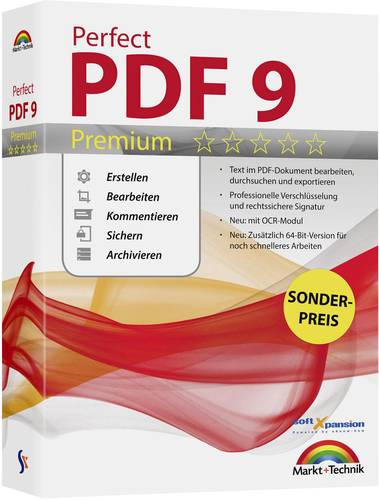
Markt & Technik Perfect PDF 9 Premium Vollversion, 1 Lizenz Windows PDF-SoftwareDie PDF-Lösung für schnelles und effizientes Arbeiten Perfect PDF 9 Premium ist eine leistungsstarke Software, mit der Sie alle Ihre Dokumente spielend leicht in das universell lesbare PDF-Format umwandeln können. Bearbeiten Sie Texte und Bilder mit dem umfangreichen Editor und seiner breiten Werkzeug-Palette direkt in der PDF-Datei, schützen Sie diese mit einer sicheren Verschlüsselung und unterzeichnen Sie mit einer rechtssicheren Signatur. Automatische Integration direkt in die Toolbars von Microsoft Office und OpenOffice sowie Windows Explorer. Premium-Highlights auf einen Blick: - PDF-, PDF/A- und XPS-Dokumente mühelos erstellen, bearbeiten, umwandeln - Text-, Audio- und Videokommentare, Verknüpfungen, Markierungen, Hintergründe, Wasserzeichen u.v.m. einfügen - Interaktive Formulare erstellen - Sicher verschlüsseln und elektronisch unterschreiben - SharePoint-Anbindung - Java Script-Unterstützung Nützliche Zusatzfunktionen: Mehrere Dokumente zu einer PDF-Datei zusammenführen, PDF-Dokumente vergleichen, Textsuche, Bildbearbeitung, Stapelverarbeitung u.v.m.24,99 €*Versand: 5,95 €Sichere Weiterleitung zum Anbieter
-
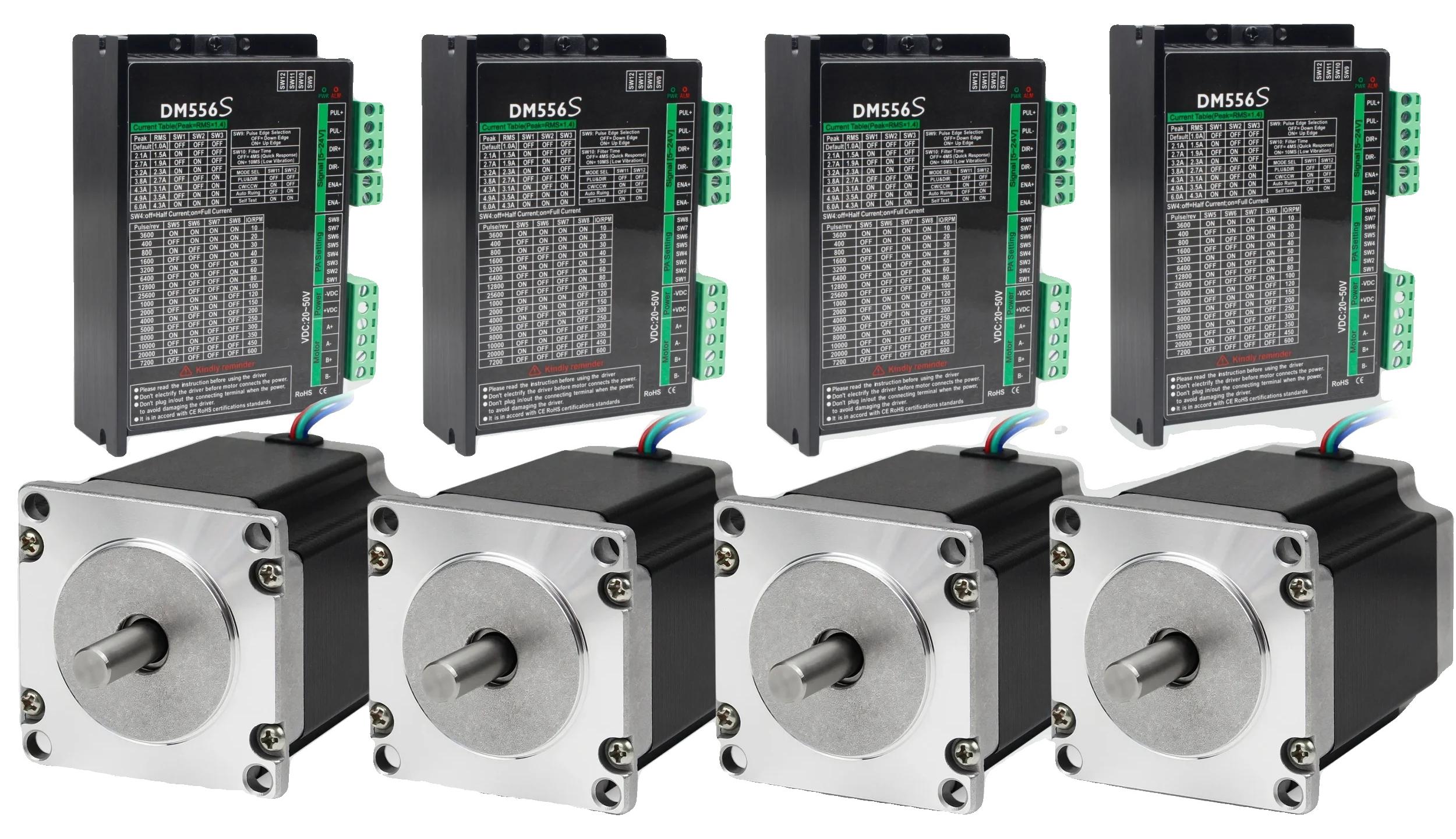
Schrittmotor, hohe Präzision, starkes Haltemoment, 4 Stück Fahrer hinzufügen, 8mm-bhochpräzise steuerung: erreichen sie eine genaue positionierung in ihren projekten mit einem schrittmotor, der einen präzisen schrittwinkel von 1,8 grad aufweist.robuste tragfähigkeit: das beeindruckende haltemoment von 270 oz-in ermöglicht es diesem motor, erhebliche lasten zu bewältigen, was ihn für eine vielzahl von maschinenanwendungen geeignet macht.zuverlässige leistung: erleben sie eine zuverlässige funktionalität sowohl in fräsals auch in cnc-router-anwendungen, die sicherstellt, dass ihre abläufe reibungslos und effizient laufen.langanhaltende haltbarkeit: entwickelt, um anspruchsvollen bedingungen standzuhalten, ist dieser motor für den langfristigen einsatz konzipiert und bietet über die zeit zuverlässigkeit und leistung. Spezifikation: material: schrittmotorabmessungen: 57x57x76mmphasen: 2schrittwinkel: 1,8 gradhaltemoment: 270 ozinstrom pro phase: 3ainduktivität: 3,5mh ±20% (1khz)versorgungsspannung: dc 2050vDie von Ihnen gekaufte Variante ist:4 Stück Fahrer hinzufügen8mm-328,99 €*Versand: 0,00 €Sichere Weiterleitung zum Anbieter
-
Wer ist der beste Minecraft-Server-Hoster in Bezug auf Preis-Leistungs-Verhältnis?
Es gibt viele verschiedene Minecraft-Server-Hoster, die unterschiedliche Preise und Leistungspakete anbieten. Es ist schwer zu sagen, wer der beste ist, da dies von den individuellen Bedürfnissen und Anforderungen abhängt. Es ist empfehlenswert, verschiedene Anbieter zu vergleichen und Bewertungen von anderen Nutzern zu lesen, um eine fundierte Entscheidung zu treffen. **
-
Wie konvertiert man ein Word-Dokument in ein PDF, ohne Kommentare am Rand?
Um ein Word-Dokument in ein PDF ohne Kommentare am Rand zu konvertieren, kannst du den Druckbefehl verwenden. Öffne das Word-Dokument und klicke auf "Datei" und dann auf "Drucken". Wähle als Drucker "Microsoft Print to PDF" aus und klicke auf "Drucken". Dadurch wird das Dokument als PDF gespeichert, ohne Kommentare am Rand. **
-
Wie lautet das Preis-Leistungs-Verhältnis für Pokémon-Kartendisplays mit gutem Preis-Leistungs-Verhältnis?
Das Preis-Leistungs-Verhältnis für Pokémon-Kartendisplays mit gutem Preis-Leistungs-Verhältnis kann variieren. Es hängt von verschiedenen Faktoren ab, wie z.B. der Anzahl der enthaltenen Karten, der Seltenheit der enthaltenen Karten und dem Preis des Displays. Es ist ratsam, verschiedene Angebote zu vergleichen und die Bewertungen anderer Käufer zu berücksichtigen, um das beste Preis-Leistungs-Verhältnis zu finden. **
-
Wie kann ich ein Word-Dokument in ein PDF umwandeln und dabei einen weißen Rand hinzufügen?
Um ein Word-Dokument in ein PDF umzuwandeln und einen weißen Rand hinzuzufügen, kannst du verschiedene Methoden verwenden. Eine Möglichkeit besteht darin, das Word-Dokument als PDF zu speichern und dann ein PDF-Bearbeitungsprogramm zu verwenden, um den weißen Rand hinzuzufügen. Eine andere Möglichkeit besteht darin, ein Online-Konvertierungstool zu verwenden, das die Option zum Hinzufügen eines weißen Rands bietet. **
* Alle Preise verstehen sich inklusive der gesetzlichen Mehrwertsteuer und ggf. zuzüglich Versandkosten. Die Angebotsinformationen basieren auf den Angaben des jeweiligen Shops und werden über automatisierte Prozesse aktualisiert. Eine Aktualisierung in Echtzeit findet nicht statt, so dass es im Einzelfall zu Abweichungen kommen kann. ** Hinweis: Teile dieses Inhalts wurden von KI erstellt.